RS-25 Engine Tests at NASA Stennis
Teams at NASA’s Stennis Space Center near Bay St. Louis, Mississippi tested RS-25 engine No. 10001…
Ofrece a tu equipo o tus clientes las noticias que les importan en tu intranet o sitio web. Feeder supervisa las fuentes, tus reglas seleccionan las publicaciones y el recuadro se mantiene actualizado automáticamente.





Sitios del sector, salas de prensa, búsquedas de noticias y blogs. Cada widget muestra un feed, y también funcionan los sitios sin feed RSS.
RS-25 Engine Tests at NASA Stennis
Teams at NASA’s Stennis Space Center near Bay St. Louis, Mississippi tested RS-25 engine No. 10001…
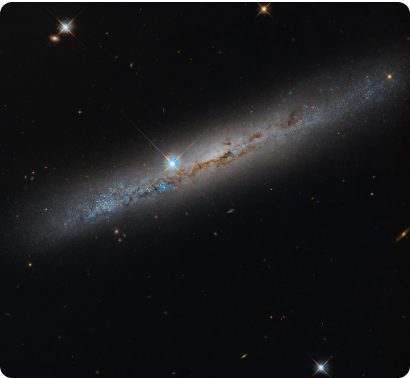
Spiral’s Edge
This NASA Hubble Space Telescope image features the edge-on, intermediate spiral galaxy NGC 1827…
Science on the Space Station with NASA Astronaut Jessica Watkins
NASA astronaut and Expedition 75 flight engineer Jessica Watkins works…
Webb Captures Stellar Jets
NASA’s James Webb Space Telescope has revealed many protostars and stellar jets…
Martian Dawn
The captivating shapes of wind-carved crags called yardangs are revealed…
 Artemis Acceleration (Oct. 23, 2026)
Tune in as agency leaders provide an update on NASA’s plans to return American astronauts…
 U.S. Spacewalk Preview News Conference (Oct. 20, 2026)
A preview of two upcoming spacewalks on Oct. 29 and Nov. 5…
 U.S. Spacewalk 100
Join us for a spacewalk milestone…
 NASA Moon Base: Rovers and Lunar Terrain Vehicles (October 2026 Update)
There’s a lot of ground to cover when you’re building a Moon Base…
Un sitio web, un blog, un pódcast o cualquier dirección RSS o Atom. Encontramos los feeds que contiene.
Para sitios que no tienen feed. Carga la página, haz clic en la lista que quieras seguir y Feeder la supervisará para detectar nuevas entradas.
La IA lee la página y convierte sus cambios en publicaciones.
La búsqueda se convierte en un feed; las nuevas coincidencias llegan como publicaciones.
Suscríbete con tu dirección de Feeder o reenvía el correo a ella; cada remitente se convertirá en un feed.
Los vídeos nuevos llegan como publicaciones, con la miniatura y la descripción.
Recibirás una publicación cada vez que la cuenta publique algo. No se incluyen las respuestas ni las republicaciones.
Cada mensaje del canal se convierte en una publicación. No se pueden seguir grupos privados.
Solo las noticias que necesita tu equipo. Tu widget sigue las reglas que configures en Feeder, por lo que las publicaciones que filtre una regla nunca llegarán a tu página.
2 de 6 publicaciones llegan a tu sitio web
Diseño
Introduce la dirección de tu sitio web en el editor y el widget adoptará sus colores y tipografía. También puedes elegir uno de los 11 temas o configurar los tuyos. Después, elige cualquier altura, activa o desactiva las imágenes y selecciona un formato de fecha.
Introduce la dirección de tu sitio web en el editor. Feeder detecta sus colores y tipografía y los convierte en el tema de tu widget. Después puedes modificarlos.
Lee páginas públicas. La mayoría de las intranets requieren iniciar sesión, así que usa la dirección de tu sitio web público o configura los colores manualmente.
Brillo del Atardecer
Tus propios colores y tipografía
Luz moderna
Noche profunda
Todo se hace en Feeder. Tu sitio web solo necesita una línea de HTML.
Elige el feed que quieres mostrar. ¿Eres nuevo en Feeder? Añade primero tus fuentes con una cuenta gratuita.
Adáptalo a tu sitio web o elige un tema. Después, selecciona una lista o tarjetas y una altura.
Intranets, creadores de sitios web y páginas escritas a mano. Elige el tuyo para ver dónde colocar el código.
Busca un bloque llamado HTML, Código o Insertar y pega la misma línea. También puedes enlazar a la página propia del widget.
Si tu intranet bloquea el contenido externo, es posible que un administrador tenga que permitir primero widgets.feeder.co.
Dónde pegarlo
 SharePoint
Es posible que un administrador tenga que permitir primero widgets.feeder.co.
 Google Sites
Si las publicaciones aparecen cortadas, arrastra el borde para aumentar la altura del recuadro.
 WordPress
En el editor clásico, pégalo en la pestaña Texto.
 Webflow
El widget ocupa todo el ancho del elemento en el que lo coloques.
 Wix
Haz que el elemento sea tan alto como el widget para que no se corte nada.
 Squarespace
El widget ocupa todo el ancho del bloque en el que lo coloques.
HTML sin formato
¿Prefieres una etiqueta de script? Feeder también te ofrece esa versión.
<iframe src="https://widgets.feeder.co/?frame&widget=…" width="100%" height="600" frameborder="0"></iframe>Qué puedes configurar y cómo se comporta en tu sitio web.
Primero las publicaciones más recientes de uno de tus feeds de Feeder. Muestra las imágenes u ocúltalas y elige una fecha larga, corta o ninguna. Los enlaces se abren en una pestaña nueva.
Las 10 publicaciones más recientes, con desplazamiento dentro del widget
La altura baja es de 300 px, la media de 600 y la alta de 900. También puedes elegir Otra e introducir cualquier altura. El widget ocupa todo el ancho del contenedor y puedes desplazarte por las demás publicaciones dentro de él.
Una lista sencilla o una cuadrícula de tarjetas. Adáptalo a tu sitio web a partir de su dirección, elige uno de los 11 temas o configura tus propios colores, tipografía y tamaño de fuente.
Una línea de HTML coloca el widget en tu página. Los desarrolladores pueden usar una etiqueta de script o puedes enlazar a la página propia del widget. Funciona en cualquier lugar que admita HTML o un iframe.
El widget muestra las publicaciones más recientes cada vez que se carga la página, y Feeder comprueba tus fuentes durante todo el día, así que no tienes que volver a pegar nada. Las publicaciones que filtran tus reglas nunca llegan a tu sitio web.
Código de inserción pegado el Oct 20. Feeder encontró 2 publicaciones nuevas desde entonces, mostradas arriba. Tu regla filtró 1 más.
Crea y previsualiza un widget con una cuenta gratuita. Para ponerlo en tu sitio web necesitas Feeder Professional.
| Gratis | Más | Profesional | |
|---|---|---|---|
| Precio mensual | Gratis | $9,99 | $19,99 por usuario |
| Feeds | 200 | 2.500 | 10.000 |
| Reglas | No | Sí | Sí |
| Widgets en tu sitio web | No | No | Sí |
Publicar
Cuatro herramientas para compartir tus feeds, incluidas en Feeder Professional
$19,99 por usuario al mes
Un widget en acción
Este también es un widget de Feeder, con nuestro propio blog. Muestra las publicaciones más recientes cada vez que se carga la página, igual que el tuyo, y es donde te contamos las novedades de Feeder.
Aquí está, en directo y adaptado a feeder.co