RS-25 Engine Tests at NASA Stennis
Teams at NASA’s Stennis Space Center near Bay St. Louis, Mississippi tested RS-25 engine No. 10001…
Versorgen Sie Mitarbeiter oder Kunden in Ihrem Intranet oder auf Ihrer Website mit relevanten Nachrichten. Feeder überwacht die Quellen, Ihre Regeln wählen die Beiträge aus und der Kasten hält sich selbst aktuell.





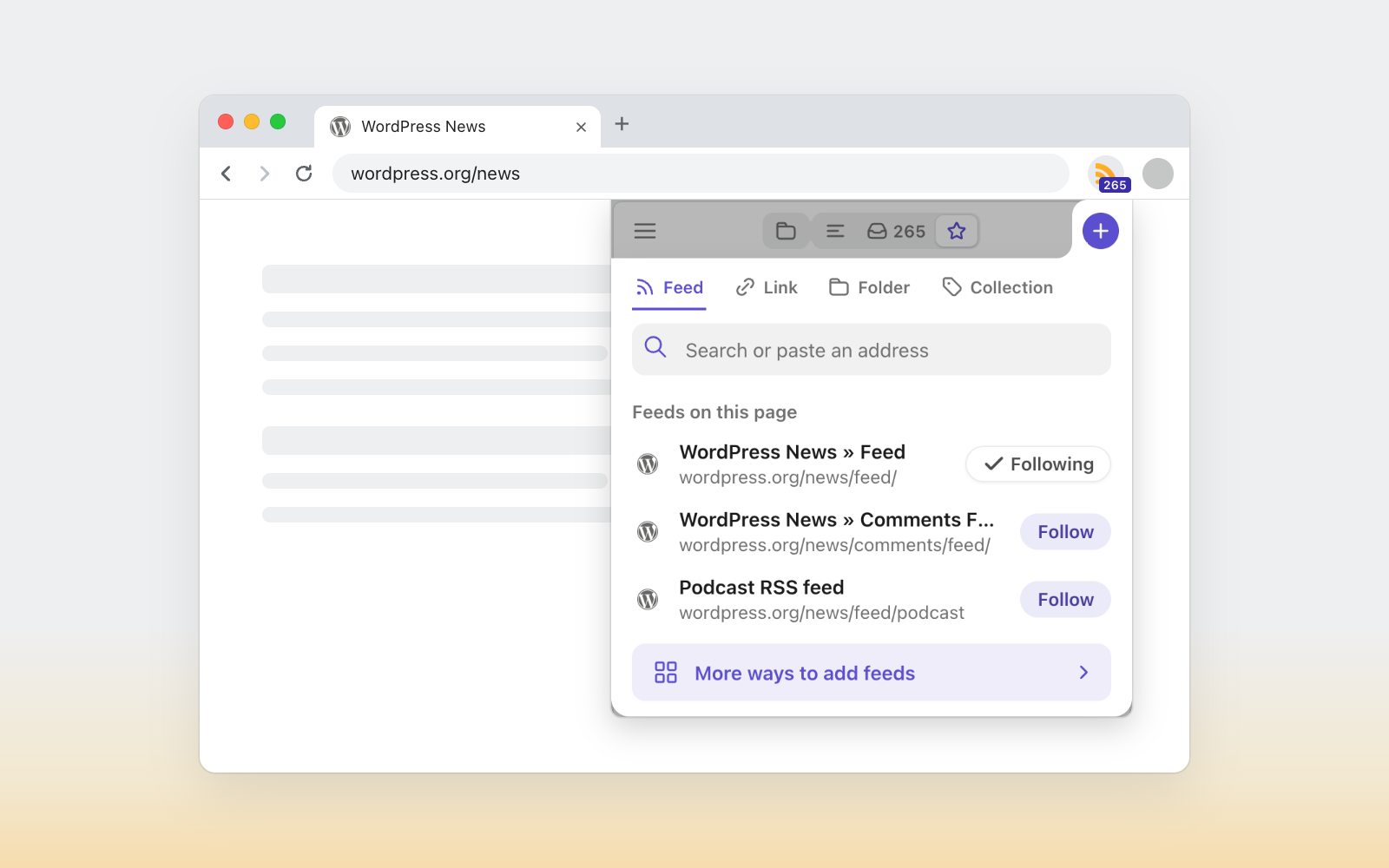
Branchenseiten, Pressebereiche, Nachrichtensuchen und Blogs. Jedes Widget zeigt einen Feed an – auch Websites ohne RSS-Feed werden unterstützt.
RS-25 Engine Tests at NASA Stennis
Teams at NASA’s Stennis Space Center near Bay St. Louis, Mississippi tested RS-25 engine No. 10001…
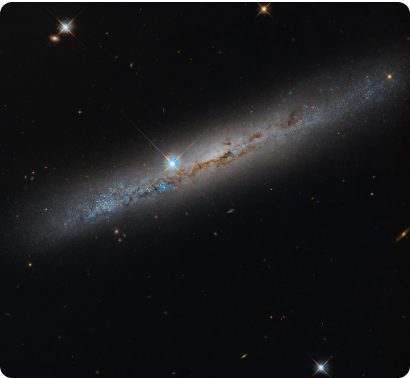
Spiral’s Edge
This NASA Hubble Space Telescope image features the edge-on, intermediate spiral galaxy NGC 1827…
Science on the Space Station with NASA Astronaut Jessica Watkins
NASA astronaut and Expedition 75 flight engineer Jessica Watkins works…
Webb Captures Stellar Jets
NASA’s James Webb Space Telescope has revealed many protostars and stellar jets…
Martian Dawn
The captivating shapes of wind-carved crags called yardangs are revealed…
 Artemis Acceleration (Oct. 23, 2026)
Tune in as agency leaders provide an update on NASA’s plans to return American astronauts…
 U.S. Spacewalk Preview News Conference (Oct. 20, 2026)
A preview of two upcoming spacewalks on Oct. 29 and Nov. 5…
 U.S. Spacewalk 100
Join us for a spacewalk milestone…
 NASA Moon Base: Rovers and Lunar Terrain Vehicles (October 2026 Update)
There’s a lot of ground to cover when you’re building a Moon Base…
Eine Website, ein Blog, ein Podcast oder eine beliebige RSS- oder Atom-Adresse. Wir finden die dahinterliegenden Feeds.
Für Websites ohne Feed. Laden Sie die Seite, klicken Sie auf die Liste, der Sie folgen möchten, und Feeder überwacht sie auf neue Einträge.
Die KI liest die Seite und verwandelt Änderungen darauf in Beiträge.
Die Suche wird zu einem Feed. Neue Treffer erscheinen als Beiträge.
Abonnieren Sie sie mit Ihrer Feeder-Adresse oder leiten Sie E-Mails dorthin weiter. Jeder Absender wird zu einem Feed.
Neue Videos erscheinen als Beiträge – mit Vorschaubild und Beschreibung.
Du erhältst jedes Mal einen Beitrag, wenn der Account etwas postet. Antworten und Reposts sind nicht enthalten.
Jede Nachricht im Kanal wird zu einem Beitrag. Private Gruppen können nicht abonniert werden.
Nur die Nachrichten, die Ihr Team braucht. Ihr Widget folgt den in Feeder festgelegten Regeln. Herausgefilterte Beiträge gelangen daher nie auf Ihre Seite.
2 von 6 Beiträgen gelangen auf Ihre Website
Design
Geben Sie im Editor die Adresse Ihrer Website ein, und das Widget übernimmt deren Farben und Schriftart. Oder wählen Sie eines von 11 Designs bzw. legen Sie Ihr eigenes fest. Bestimmen Sie anschließend Höhe, Bildanzeige und Datumsformat.
Geben Sie die Adresse Ihrer Website im Editor ein. Feeder liest deren Farben und Schriftart aus und erstellt daraus das Design Ihres Widgets. Anschließend können Sie alle Einstellungen ändern.
Öffentliche Seiten können ausgelesen werden. Da die meisten Intranets eine Anmeldung erfordern, verwenden Sie dort Ihre öffentliche Website oder legen Sie die Farben selbst fest.
Sonnenuntergangs-Glow
Ihre eigenen Farben und Ihre eigene Schriftart
Modernes Licht
Tiefe Nacht
Alles wird in Feeder erledigt. Ihre Website benötigt nur eine Zeile HTML.
Wählen Sie den anzuzeigenden Feed. Neu bei Feeder? Fügen Sie zuerst Ihre Quellen mit einem kostenlosen Konto hinzu.
Stimmen Sie das Widget auf Ihre Website ab oder wählen Sie ein Design. Wählen Sie dann Liste oder Karten sowie eine Höhe.
Intranets, Website-Baukästen und selbst erstellte Seiten. Wählen Sie Ihre Plattform aus, um zu sehen, wo der Code eingefügt wird.
Suchen Sie nach einem Block namens HTML, Code oder Einbetten und fügen Sie dieselbe Zeile ein. Alternativ können Sie auf die eigene Seite des Widgets verlinken.
Wenn Ihr Intranet externe Inhalte blockiert, muss ein Administrator möglicherweise zuerst widgets.feeder.co zulassen.
Wo Sie es einfügen
 SharePoint
Möglicherweise muss ein Administrator zuerst widgets.feeder.co zulassen.
 Google Sites
Wenn Beiträge abgeschnitten sind, ziehen Sie den Kasten höher.
 WordPress
Fügen Sie ihn im klassischen Editor auf der Registerkarte „Text“ ein.
 Webflow
Das Widget füllt die Breite des Elements aus, in das Sie es einfügen.
 Wix
Stellen Sie für das Element dieselbe Höhe wie für Ihr Widget ein, damit nichts abgeschnitten wird.
 Squarespace
Das Widget füllt die Breite des Blocks aus, in den Sie es einfügen.
Reines HTML
Bevorzugen Sie ein Script-Tag? Feeder stellt Ihnen auch diese Version bereit.
<iframe src="https://widgets.feeder.co/?frame&widget=…" width="100%" height="600" frameborder="0"></iframe>Was Sie einstellen können und wie es sich auf Ihrer Website verhält.
Die neuesten Beiträge zuerst, aus einem Feed in Ihrem Feeder. Bilder ein- oder ausblenden und ein langes, kurzes oder kein Datum wählen. Links werden in einem neuen Tab geöffnet.
Die 10 neuesten Beiträge, scrollbar im Widget
Klein entspricht 300 px, Mittel 600 und Groß 900. Oder wählen Sie Benutzerdefiniert und geben Sie eine beliebige Höhe ein. Das Widget ist so breit wie sein Container; weitere Beiträge lassen sich darin scrollen.
Eine einfache Liste oder ein Kartenraster. Stimmen Sie das Widget anhand der Adresse auf Ihre Website ab, wählen Sie eines von 11 Designs oder legen Sie Farben, Schriftart und Schriftgröße selbst fest.
Mit einer Zeile HTML erscheint das Widget auf Ihrer Seite. Entwickler können stattdessen ein Script-Tag verwenden oder Sie können auf die eigene Seite des Widgets verlinken. Es funktioniert überall, wo HTML oder ein iframe unterstützt wird.
Das Widget zeigt bei jedem Laden der Seite die neuesten Beiträge. Feeder prüft Ihre Quellen den ganzen Tag, sodass Sie nichts erneut einfügen müssen. Von Ihren Regeln herausgefilterte Beiträge gelangen nie auf Ihre Website.
Einbettungscode eingefügt am Oct 20. Feeder hat seitdem 2 neue Beiträge gefunden, die oben erscheinen. Ihre Regel hat 1 weitere herausgefiltert.
Erstellen Sie mit einem kostenlosen Konto ein Widget und sehen Sie sich die Vorschau an. Um es auf Ihrer Website zu veröffentlichen, benötigen Sie Feeder Professional.
| Kostenlos | Plus | Professional | |
|---|---|---|---|
| Preis pro Monat | Kostenlos | $9,99 | $19,99 pro Nutzer |
| Feeds | 200 | 2.500 | 10.000 |
| Regeln | Nein | Ja | Ja |
| Widgets auf Ihrer Website | Nein | Nein | Ja |
Veröffentlichen
Vier Tools zum Teilen Ihrer Feeds in Feeder Professional
$19,99 pro Nutzer und Monat
Ein Widget im Einsatz
Auch dies ist ein Feeder-Widget – mit unserem eigenen Blog. Es zeigt bei jedem Laden der Seite die neuesten Beiträge, genau wie Ihres, und hier informieren wir Sie über Neuigkeiten bei Feeder.
Hier ist es live, abgestimmt auf feeder.co