Gør dine feeds til en live-side for kunder
Opret en side til en kunde, din bestyrelse eller dit team ud fra de kilder, du følger. De åbner linket i en hvilken som helst browser uden en konto, og nye indlæg vises, efterhånden som de kommer ind.
 Space news
NASA's news, missions and pictures, as they come in
Følg i Feeder
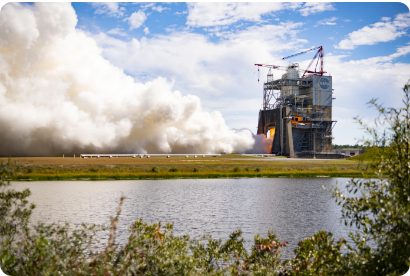 RS-25 Engine Tests at NASA Stennis
Teams at NASA's Stennis Space Center near Bay St. Louis, Mississippi tested RS-25 engine No. 10001…
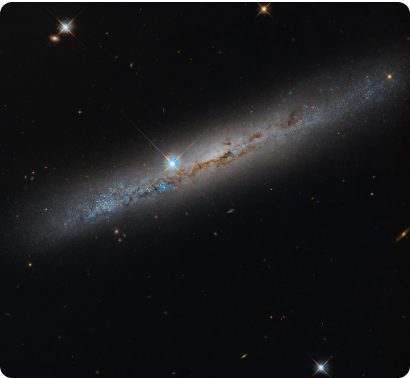 Spiral's Edge
This Hubble image features the edge-on, intermediate spiral galaxy NGC 1827…
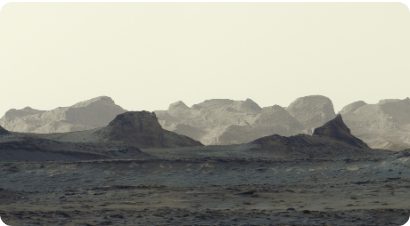 Martian Dawn
The captivating shapes of wind-carved crags called yardangs are revealed…
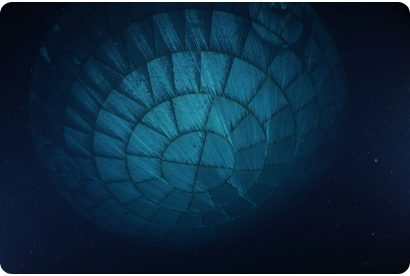 Artemis II Heat Shield After Splashdown
Shortly after Artemis II splashdown on April 10, 2026, U.S. Navy divers…
Space news
Følg
Billeder
Missioner
NASA Breaking News
NASA Science
Billeder
RS-25 Engine Tests at NASA Stennis
Teams at NASA's Stennis Space Center near Bay St. Louis, Mississippi tested RS-25 engine No. 10001…
Spiral's Edge
This Hubble image features the edge-on, intermediate spiral galaxy NGC 1827…
Martian Dawn
The captivating shapes of wind-carved crags called yardangs are revealed…
Artemis II Heat Shield After Splashdown
Shortly after Artemis II splashdown on April 10, 2026, U.S. Navy divers…
Kolonner med alt, du følger
Hver kolonne viser de nyeste indlæg fra én ting, du følger, eller fra flere feeds samlet. Placer op til 15 ved siden af hinanden.
Space news
NASA's news, missions and pictures, as they come in
Følg i Feeder
 Artemis Acceleration (Oct. 23, 2026)
Tune in as agency leaders give an update on NASA's plans to return American astronauts to the Moon…
 U.S. Spacewalk Preview News Conference (Oct. 20, 2026)
A preview of two upcoming spacewalks on Oct. 29 and Nov. 5…
 U.S. Spacewalk 100
Join us for a spacewalk milestone…
 NASA Moon Base: Rovers and Lunar Terrain Vehicles (October 2026 Update)
There's a lot of ground to cover when you're building a Moon Base…
Space news
Følg
NASA
NASA Breaking News
Artemis
Y
NASA
Artemis Acceleration (Oct. 23, 2026)
Tune in as agency leaders give an update on NASA's plans to return American astronauts to the Moon…
U.S. Spacewalk Preview News Conference (Oct. 20, 2026)
A preview of two upcoming spacewalks on Oct. 29 and Nov. 5…
U.S. Spacewalk 100
Join us for a spacewalk milestone…
NASA Moon Base: Rovers and Lunar Terrain Vehicles (October 2026 Update)
There's a lot of ground to cover when you're building a Moon Base…
Space news
NASA's news, missions and pictures, as they come in
Følg i Feeder
RS-25 Engine Tests at NASA Stennis
Teams at NASA's Stennis Space Center near Bay St. Louis, Mississippi tested RS-25 engine No. 10001…
Spiral's Edge
This Hubble image features the edge-on, intermediate spiral galaxy NGC 1827…
Martian Dawn
The captivating shapes of wind-carved crags called yardangs are revealed…
Artemis II Heat Shield After Splashdown
Shortly after Artemis II splashdown on April 10, 2026, U.S. Navy divers…
Space news
Følg
Billeder
NASA Breaking News
Artemis
Billeder
RS-25 Engine Tests at NASA Stennis
Teams at NASA's Stennis Space Center near Bay St. Louis, Mississippi tested RS-25 engine No. 10001…
Spiral's Edge
This Hubble image features the edge-on, intermediate spiral galaxy NGC 1827…
Martian Dawn
The captivating shapes of wind-carved crags called yardangs are revealed…
Artemis II Heat Shield After Splashdown
Shortly after Artemis II splashdown on April 10, 2026, U.S. Navy divers…
Space news
NASA's news, missions and pictures, as they come in
Følg i Feeder
Space news
Følg
Google News: Artemis
NASA Breaking News
Artemis
G
Google News: Artemis
Space news
NASA's news, missions and pictures, as they come in
Følg i Feeder
Space news
Følg
Ugens udvalgte
NASA Breaking News
Artemis
Ugens udvalgte
Ét feed pr. kolonne. Et feed kan være et website, en blog, et nyhedsbrev eller en YouTube-kanal, som NASA's her.
En mappe eller nogle få feeds, du vælger, deler én kolonne med de nyeste først. Her samler Billeder NASA's to billedfeeds.
Følg en Google Nyheder-søgning, f.eks. Artemis, så fyldes kolonnen med historier fra nyhedssites på hele nettet.
En samling indeholder kun de indlæg, dit team vælger, manuelt eller med en regel. Velegnet til en side, som dine kunder læser.
På kontorets skærm hele dagen
Åbn linket på et tv i redaktionen eller ved overvågningsbordet. Vægskærmstilstand gør teksten større og skjuler knapperne. Nye indlæg vises øverst i deres kolonner, efterhånden som Feeder finder dem, så ingen behøver røre skærmen.
Space news
NASA's news, missions and pictures, as they come in
Følg i Feeder
RS-25 Engine Tests at NASA Stennis
Teams at NASA's Stennis Space Center near Bay St. Louis, Mississippi tested RS-25 engine No. 10001…
Spiral's Edge
This Hubble image features the edge-on, intermediate spiral galaxy NGC 1827…
Martian Dawn
The captivating shapes of wind-carved crags called yardangs are revealed…
Artemis II Heat Shield After Splashdown
Shortly after Artemis II splashdown on April 10, 2026, U.S. Navy divers…
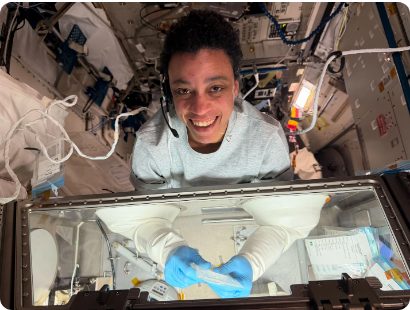 Science on the Space Station with NASA Astronaut Jessica Watkins
NASA astronaut and Expedition 75 flight engineer Jessica Watkins works…
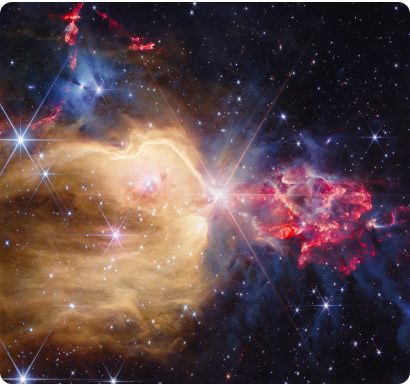 Webb Captures Stellar Jets
NASA's James Webb Space Telescope has revealed many protostars and stellar jets…
Nye indlæg fremhæves i nogle få sekunder, når de kommer ind.
De åbner bare linket
Kunder, din bestyrelse eller offentligheden behøver hverken en konto eller en app. Siden åbnes i deres browser på en telefon eller computer, klar til at blive læst.
-
9:41 ML Maya LindTil: Sam 9:40 Space news, som lovet Hej Sam, Her er din side med alt det, vi følger for dig. Den holder sig selv opdateret, så gem linket et praktisk sted: https://feeder.co/dashboard/space-news Maya
Linket ankommer
I en e-mail, i en chat eller på jeres intranet. Det er et almindeligt weblink.
-
9:41
 Space news
Følg
Billeder
Missioner
NASA Breaking News
NASA Science
Billeder
 RS-25 Engine Tests at NASA Stennis
Teams at NASA's Stennis Space Center near Bay St. Louis, Mississippi tested RS-25 engine No. 10001…
 Spiral's Edge
This Hubble image features the edge-on, intermediate spiral galaxy NGC 1827…
 Martian Dawn
The captivating shapes of wind-carved crags called yardangs are revealed…
The Mutual Occultation of Ganymede and Io Jupiter's moon Ganymede passes in front of Io in a sequence of telescope images.
 Artemis II Heat Shield After Splashdown
Shortly after Artemis II splashdown on April 10, 2026, U.S. Navy divers…
Noctilucent Clouds over Sweden Night-shining clouds float over a lake, lit by a Sun below the horizon.MissionerNASA Shares Artemis Acceleration Plans for Moon Missions Agency leaders gave an update on plans to return American astronauts to the Moon.Spacewalk Preps, Robotics Jobs, and Science Duties Fill Tuesday Schedule The Expedition 75 crew readied spacesuits and tools for two spacewalks.NASA Completes Artemis III Booster Stacking, Shares Status Update Both solid rocket boosters now stand on the mobile launcher in the Vehicle Assembly Building.Week Begins with Robotics Prep for Spacewalk and Advanced Research The crew tested the station's robotic arm ahead of the spacewalks.Artemis III Astronauts Practice Moonwalk Procedures The crew rehearsed collecting samples in spacesuits at NASA's Neutral Buoyancy Laboratory.Busy Station Day with Bioprinting, Spacesuit Check, Robotics, and Photography The crew printed tissue samples, checked spacesuits and took pictures of Earth.N NASA Breaking NewsArtemis III SLS Core Stage Joins Boosters at Kennedy Teams lifted the rocket's core stage into place between its twin boosters on the mobile launcher.NASA Selects 19 New Citizen Science Proposals in 2026 The projects invite volunteers to help study exoplanets, auroras and the surface of Mars.NASA Invites Media to Crew Completion of Yearlong Mars Simulation Four crew members leave the habitat in Houston after a year on a simulated Mars mission.NASA, USDA Sign Agreement Advancing Earth Science, Agriculture NASA and the U.S. Department of Agriculture signed an agreement that expands their work together…NASA Invites Media to Moon Landing Simulation Experience in California Members of the media are invited to tour a new lunar landing simulator at NASA's Ames Research Center…NASA University Challenge Ignites Trajectory of Drone Entrepreneur A design from a NASA student challenge grew into a company of its own.S NASA ScienceNASA Celebrates a Year of Progress Since First X-59 Flight A year after its first flight, the quiet supersonic X-59 is into its next round of tests.NASA's Lucy Reaches Trojan Asteroid Region 5 Years After Launch The spacecraft is the first to visit the asteroids that share Jupiter's orbit.Curiosity Blog, Sols 5043-5049: Preparing to Drill at 'Nazca' The rover team picked a flat block of bedrock for the next drill hole.HEASARC Back Online The archive of high-energy astrophysics data is available again after maintenance.Habitable Worlds Observatory Science Seminar Scientists share early plans for a telescope that will look for signs of life on other worlds.GR SIG Seminar, 6 Nov 2026feeder.co
Siden åbnes
Intet login og ingen app. På en telefon vises én kolonne ad gangen med faner til de andre.
Prøv en fane -
9:41 Tilmeld dig for at følge Space news Tilmeld dig med Google eller E-mail [email protected] Adgangskode *********Vis Fortsæt Har du allerede en konto? Log ind her. Ved tilmelding accepterer jeg Vilkår og Betingelser. Gå tilbage feeder.co
De kan følge den
Følg i Feeder beder om en gratis konto og føjer derefter sidens feeds til den. Du kan slå knappen fra.
Gør det til dit eget
Dit logo, dit navn og en linje om siden står øverst i lyst eller mørkt tema. Der er intet Feeder-logo, så den fremstår som din side.
-
 Privacy and data briefing
Rules and rulings our privacy team follows
Følg i Feeder
Leveret af FeederRulesNew guidance on cookie banners and consent What counts as a clear choice, and why a pre-ticked box still doesn't.Regulators propose limits on the sale of location data The draft rule asks for consent before precise location is sold or shared.Breach reports: when the 72-hour clock starts A plain guide to the moment a company becomes aware of a breach.Health apps face new state privacy rules Apps that track sleep, cycles or steps must ask before they share data.Children's data: a new code of practice comes into force Settings must be private by default for users under 18.RulingsCourt sides with users in dispute over tracking pixels The judge found that a pixel on a sign-in page shared data without consent.Pseudonymized data can still be personal data, court says What matters is who can link the data back to a person.Appeals court hears case on biometric time clocks Workers say fingerprint clocks were used without written notice.Class action over smart TV viewing data moves ahead The court let claims about sharing viewing history go to trial.Ruling limits fines for late replies to data requests A late reply alone is not enough for the highest fine, the court said.Our notesWhat the AI Act means for your HR software Hiring and review tools count as high risk. Here is what to ask your vendor.Five questions to ask before you buy an analytics tool Where the data goes, who can see it and how long it stays.Cookie banners: a checklist for next year Eight checks for your site, from the first click to the last cookie.Your first 72 hours after a data breach Who to call, what to write down and what to tell your customers.
Et advokatfirmas kundeside
-
 Port Alder news and notices
Road work, meetings and events
Følg i Feeder
Leveret af FeederP City newsLeaf pickup starts in the north district Monday Rake leaves to the curb by 7 a.m. You don't need bags this year.Harbor Street library branch opens Saturday Story time, a maker room and late hours on Thursdays.Council approves $4M for Harbor Bridge repairs Work starts in March. One lane stays open the whole time.Pool hours change for the winter season The pool opens at 6 a.m. on weekdays and closes at 8 p.m.Apply now for the youth advisory board Students aged 14 to 18 can apply until the end of the month.Holiday trash pickup moves to Friday Put your bins out by 7 a.m. on Friday instead of Thursday.W Road workMain Street: one lane closed through Friday Crews are replacing the water main between 2nd and 5th Street.Ridge Road repaving finishes a week early All lanes are open again, with new bike lanes on both sides.Harbor Bridge: what to expect this winter Night work only, and one lane open in each direction.New crosswalk lights on Lake Avenue Push the button and the lights flash for 20 seconds.Water main work on Elm Street next week Expect short water stops between 9 a.m. and 3 p.m.Bike lane on Shore Drive is open The lane runs from the harbor to the park, both ways.V EventsFall market on the town square, Saturday 9 to 2 Apples, cider, crafts and music by the fountain.Story time at the new library branch Every Tuesday at 10, for children aged 2 to 6.Lantern walk along the harbor Bring a lantern, or make one at the library on Friday.Craft fair at the high school gym Sixty makers, free entry, and lunch from the culinary class.
Port Alder news and notices
Road work, meetings and events
Følg i Feeder
Leveret af FeederP City newsLeaf pickup starts in the north district Monday Rake leaves to the curb by 7 a.m. You don't need bags this year.Harbor Street library branch opens Saturday Story time, a maker room and late hours on Thursdays.Council approves $4M for Harbor Bridge repairs Work starts in March. One lane stays open the whole time.Pool hours change for the winter season The pool opens at 6 a.m. on weekdays and closes at 8 p.m.Apply now for the youth advisory board Students aged 14 to 18 can apply until the end of the month.Holiday trash pickup moves to Friday Put your bins out by 7 a.m. on Friday instead of Thursday.W Road workMain Street: one lane closed through Friday Crews are replacing the water main between 2nd and 5th Street.Ridge Road repaving finishes a week early All lanes are open again, with new bike lanes on both sides.Harbor Bridge: what to expect this winter Night work only, and one lane open in each direction.New crosswalk lights on Lake Avenue Push the button and the lights flash for 20 seconds.Water main work on Elm Street next week Expect short water stops between 9 a.m. and 3 p.m.Bike lane on Shore Drive is open The lane runs from the harbor to the park, both ways.V EventsFall market on the town square, Saturday 9 to 2 Apples, cider, crafts and music by the fountain.Story time at the new library branch Every Tuesday at 10, for children aged 2 to 6.Lantern walk along the harbor Bring a lantern, or make one at the library on Friday.Craft fair at the high school gym Sixty makers, free entry, and lunch from the culinary class.
En kommunes side til borgerne
-
 Times newsdesk
Police, fire, weather and city hall, as it happens
Følg i Feeder
Leveret af FeederBreakingCrash closes Route 9 near Mill Creek, detours in place Both lanes are closed while crews clear the scene. Use Ridge Road.Flood watch for the valley through Thursday night Up to 3 inches of rain could fall on ground that is already wet.Power back for most homes after the evening storm About 300 homes on the east side are still without power.Council approves $4M for Harbor Bridge repairs Work starts in March. One lane stays open the whole time.Port Alder High wins the regional robotics final The team of six goes on to the state final next month.Sandbags available at the fire station on Ridge Road Bring a shovel. Volunteers help fill bags until 8 p.m.Police and fireCrews contain brush fire off Ridge Road No homes are at risk. Smoke may be seen from Route 9 tonight.Sheriff asks for help finding a missing hiker He was last seen near the Eagle Point trailhead on Sunday.Two-car crash on Lake Road, no serious injuries Traffic is moving again in both directions.Burn ban lifted for the north county Small yard fires are allowed again from 8 a.m. to 5 p.m.Main Street closes for Saturday's parade From 9 a.m. to noon, between the harbor and City Hall.Missing hiker found safe near Eagle Point Search crews found him cold but unhurt this morning.W WeatherRain ends after midnight, cooler Friday Highs near 50 with a light wind from the north.Wind advisory for the lake shore Gusts up to 40 mph until 6 p.m. Secure loose objects.First frost likely next week Cover tender plants on Tuesday and Wednesday nights.Lake levels rise after two days of rain Docks on the east shore may flood at high water.
En redaktions vægskærm


Konfigurer den i tre trin
Du gør det hele i Feeder. Siden er live, så snart du opretter den.
-
Nyt dashboardKopiér feeds fra
Vælg dine feeds
Vælg en mappe med feeds, du følger, nogle få feeds eller intet for at starte med en tom side.
-
Space news
NASA's news, missions and pictures, as they come in
Følg i Feeder
Leveret af FeederBilleder
RS-25 Engine Tests at NASA Stennis
Teams at NASA's Stennis Space Center near Bay St. Louis, Mississippi tested RS-25 engine No. 10001…
Spiral's Edge
This Hubble image features the edge-on, intermediate spiral galaxy NGC 1827…
Martian Dawn
The captivating shapes of wind-carved crags called yardangs are revealed…
The Mutual Occultation of Ganymede and Io Jupiter's moon Ganymede passes in front of Io in a sequence of telescope images.MissionerNASA Shares Artemis Acceleration Plans for Moon Missions Agency leaders gave an update on plans to return American astronauts to the Moon.Spacewalk Preps, Robotics Jobs, and Science Duties Fill Tuesday Schedule The Expedition 75 crew readied spacesuits and tools for two spacewalks.NASA Completes Artemis III Booster Stacking, Shares Status Update Both solid rocket boosters now stand on the mobile launcher in the Vehicle Assembly Building.Week Begins with Robotics Prep for Spacewalk and Advanced Research The crew tested the station's robotic arm ahead of the spacewalks.N NASA Breaking NewsArtemis III SLS Core Stage Joins Boosters at Kennedy Teams lifted the rocket's core stage into place between its twin boosters on the mobile launcher.NASA Selects 19 New Citizen Science Proposals in 2026 The projects invite volunteers to help study exoplanets, auroras and the surface of Mars.NASA Invites Media to Crew Completion of Yearlong Mars Simulation Four crew members leave the habitat in Houston after a year on a simulated Mars mission.NASA, USDA Sign Agreement Advancing Earth Science, Agriculture NASA and the U.S. Department of Agriculture signed an agreement that expands their work together…S NASA ScienceNASA Celebrates a Year of Progress Since First X-59 Flight A year after its first flight, the quiet supersonic X-59 is into its next round of tests.NASA's Lucy Reaches Trojan Asteroid Region 5 Years After Launch The spacecraft is the first to visit the asteroids that share Jupiter's orbit.Curiosity Blog, Sols 5043-5049: Preparing to Drill at 'Nazca' The rover team picked a flat block of bedrock for the next drill hole.HEASARC Back Online The archive of high-energy astrophysics data is available again after maintenance.
Arranger kolonnerne
Peg på en kolonne på siden for at ændre, hvad den viser, eller flytte den til venstre eller højre.
-
Kopieret til udklipsholderfeeder.co/dashboard/space-news Kopiér link
Del linket
Send det til kunder, læg det på jeres intranet, eller åbn det på kontorets TV.
Detaljer
Sådan tilpasses siden til hver skærm, holdes opdateret og viser, hvem der åbner den.
Kolonner
Op til 15, fra venstre mod højre i den rækkefølge, du vælger. De deler skærmens bredde, er hver 220 til 640 px brede og kan rulles sidelæns, når der ikke er plads. En telefon viser én ad gangen med faner til de andre.
1440 px bred: Seks af de otte kolonner kan være der med 220 px til hver. De sidste to kan ses ved at rulle sidelæns.
Space news
NASA's news, missions and pictures, as they come in
Følg i Feeder
RS-25 Engine Tests at NASA Stennis
Teams at NASA's Stennis Space Center near Bay St. Louis, Mississippi tested RS-25 engine No. 10001…
Spiral's Edge
This Hubble image features the edge-on, intermediate spiral galaxy NGC 1827…
Martian Dawn
The captivating shapes of wind-carved crags called yardangs are revealed…
Artemis II Heat Shield After Splashdown
Shortly after Artemis II splashdown on April 10, 2026, U.S. Navy divers…
Science on the Space Station with NASA Astronaut Jessica Watkins
NASA astronaut and Expedition 75 flight engineer Jessica Watkins works…
Spiral's Edge
This Hubble image features the edge-on, intermediate spiral galaxy NGC 1827…
RS-25 Engine Tests at NASA Stennis
Teams at NASA's Stennis Space Center near Bay St. Louis, Mississippi tested RS-25 engine No. 10001…
Martian Dawn
The captivating shapes of wind-carved crags called yardangs are revealed…
Artemis II Heat Shield After Splashdown
Shortly after Artemis II splashdown on April 10, 2026, U.S. Navy divers…
Science on the Space Station with NASA Astronaut Jessica Watkins
NASA astronaut and Expedition 75 flight engineer Jessica Watkins works…
Space news
Følg
Alle indlæg
Billeder
Missioner
Ugens udvalgte
NASA Breaking News
Astronomy Picture of the Day
NASA Image of the Day
NASA Science
Alle indlæg
RS-25 Engine Tests at NASA Stennis
Teams at NASA's Stennis Space Center near Bay St. Louis, Mississippi tested RS-25 engine No. 10001…
Spiral's Edge
This Hubble image features the edge-on, intermediate spiral galaxy NGC 1827…
Martian Dawn
The captivating shapes of wind-carved crags called yardangs are revealed…
Opdateringer
Lad siden stå åben hele dagen. Nye indlæg vises øverst i deres kolonner, efterhånden som Feeder finder dem, uden at siden genindlæses. Når fremhævelser er slået til, er hvert nyt indlæg gult i fem sekunder.
Åbnet kl. 9:00. Vælg et senere tidspunkt for at se, hvad Feeder finder, mens siden står åben.
Space news
NASA's news, missions and pictures, as they come in
Følg i Feeder
RS-25 Engine Tests at NASA Stennis
Teams at NASA's Stennis Space Center near Bay St. Louis, Mississippi tested RS-25 engine No. 10001…
Spiral's Edge
This Hubble image features the edge-on, intermediate spiral galaxy NGC 1827…
RS-25 Engine Tests at NASA Stennis
Teams at NASA's Stennis Space Center near Bay St. Louis, Mississippi tested RS-25 engine No. 10001…
Spiral's Edge
This Hubble image features the edge-on, intermediate spiral galaxy NGC 1827…
Martian Dawn
The captivating shapes of wind-carved crags called yardangs are revealed…
Artemis II Heat Shield After Splashdown
Shortly after Artemis II splashdown on April 10, 2026, U.S. Navy divers…
Webb Captures Stellar Jets
NASA's James Webb Space Telescope has revealed many protostars and stellar jets…
Besøgende
Se, hvor mange personer der har åbnet siden inden for de seneste 7, 30 og 90 dage, med en søjle for hver dag. Du og dit team tælles ikke med, og du kan ikke se, hvem der har besøgt siden.
131 personer har åbnet siden inden for de seneste 30 dage. En person, der vender tilbage hver dag, tæller kun én gang.
- 7 dage
- 48
- 30 dage
- 131
- 90 dage
- 312
Spørgsmål
- Skal besøgende have en Feeder-konto?
- Nej. Alle med linket kan åbne siden i en browser på en computer, telefon eller skærm på væggen. Besøgende, der bruger Feeder, kan følge den, og dens feeds føjes til deres Feeder.
- Hvad kan en kolonne vise?
- Et feed, flere feeds samlet, en mappe med feeds, alle indlæg på siden, en Google Nyheder-søgning efter et emne, et website uden RSS eller en samling af indlæg, som dit team vælger.
- Hvem kan åbne siden?
- Alle med linket. Den har ingen adgangskode, så del den som enhver anden webside: på jeres intranet, i en e-mail til kunder eller på et TV på kontoret.
- Er der et Feeder-logo på siden?
- Intet logo. Linjen “Leveret af Feeder” er slået fra, medmindre du slår den til, og øverst på siden vises dit navn, din tekstlinje og dit logo.
- Kan jeg slå “Følg i Feeder” fra?
- Ja. En kontakt i editoren skjuler knappen.
- Er det lavet til et tv?
- Ja. Slå vægskærmstilstand til for at få større tekst og ingen knapper. Siden genindlæser automatisk sig selv med jævne mellemrum, så den kan køre hele dagen på egen hånd.
- Kan jeg deaktivere en side midlertidigt?
- Ja. Deaktivér den via menuen i redigeringsværktøjet. Dens link viser “Dashboard deaktiveret”, indtil du aktiverer den igen.
- Kan jeg slette en side?
- Ja. Linket holder op med at virke for alle, der har det. Feeds, du selv følger, forbliver uændrede.
- Hvad sker der, hvis jeg opsiger?
- Linket viser “Dashboard deaktiveret”, indtil du opgraderer igen. Dine kolonner og indstillinger forbliver uændrede.
- Hvilke abonnementer inkluderer det?
- Feeder Professional og Enterprise med website-widgets, RSS-feeds og e-mailnyhedsbreve.
Start med dine egne feeds
Offentlige dashboards følger med Feeder Professional sammen med website-widgets, RSS-feeds og e-mailnyhedsbreve.
| Gratis | Plus | Professionel | |
|---|---|---|---|
| Pris pr. måned | Gratis | $9,99 | $19,99 pr. bruger |
| Feeds | 200 | 2.500 | 10.000 |
| Regler | Nej | Ja | Ja |
| Offentlige dashboards | Nej | Nej | Ja |
Udgiv
Fire værktøjer til at dele dine feeds i Feeder Professional
$19,99 pr. bruger pr. måned
- Website-widgets Dine feeds i et felt på enhver side, uden begrænsninger og uden Feeder-logo
- RSS-feeds Dine kilder og regler samlet i ét feed til andre apps
- Offentlige dashboards Denne side En live-side med dine feeds, som alle kan åbne uden at logge ind
- E-mailnyhedsbreve Nyheder via e-mail til op til 100 abonnenter